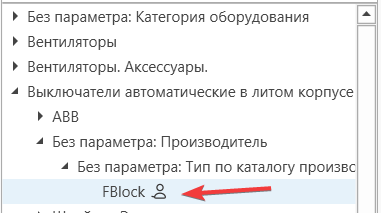
Добавление пользовательского оборудования
Когда используется:
У вас нет 3D-модели оборудования, но известны его габаритные размеры. Детализация при проектировании не является критичной.
Описание действий
-
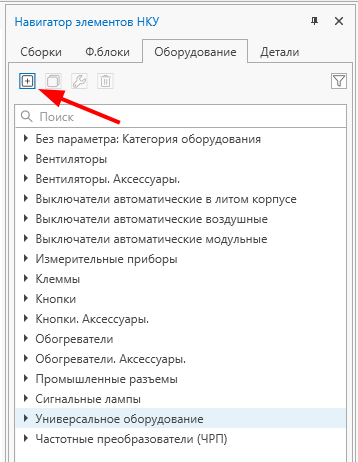
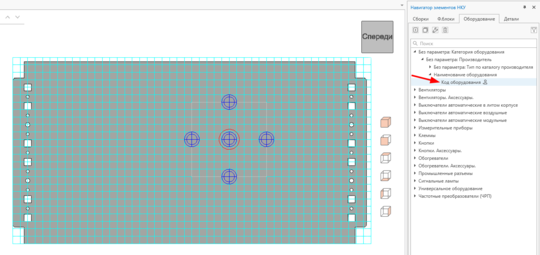
Запускаем RAM cube и переходим в Навигатор элементов НКУ → Вкладка оборудование → нажимаем «+».
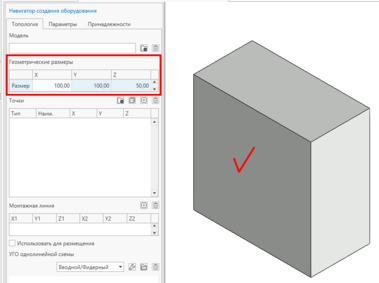
2. В навигаторе создания оборудования указываем размеры в мм. Система отрисовывает параллелепипед с указанными размерами.
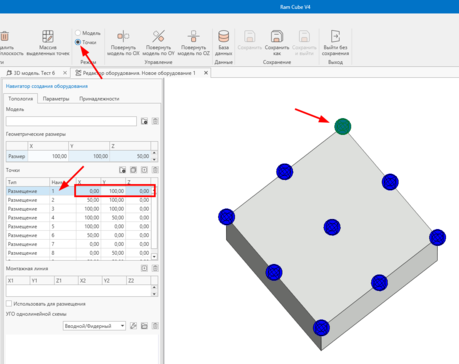
3. Далее разворачиваем модель поверхностью её установки и используем инструменты:
· Точка размещения – для указания конкретной точки, которой оборудование будет устанавливаться при проектировании.
· Точка монтажная – для указания конкретной точки, на которую будут устанавливаться другие детали.
· Монтажная плоскость – быстрый инструмент для расстановки точек на плоскостях по габаритам модели.
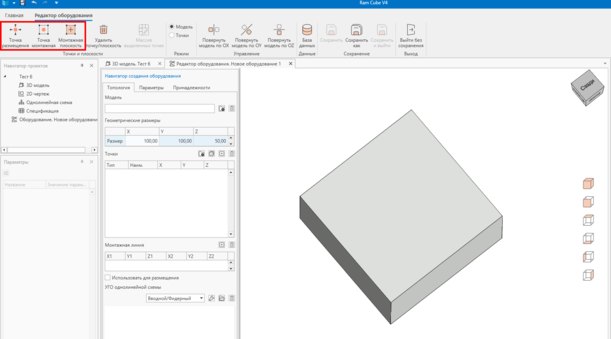
4. На данном примере применен инструмент «Монтажная плоскость». Система автоматически расставила 9 точек по габаритам модели. Для просмотра точек включаем режим «Точки». Далее можно выполнять любые манипуляции с точками: переименовать, удалить, скопировать, изменить координаты по своему усмотрению. Данные точки будут переключаться кнопкой TAB при добавлении оборудования в проект.
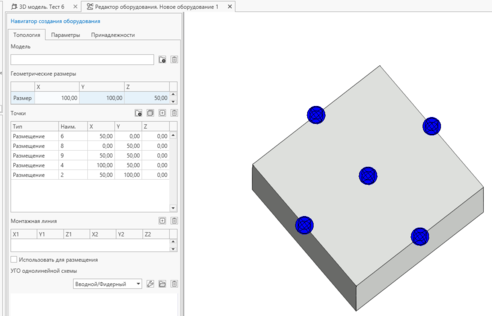
5. Оставим 5 точек - остальные удалим.
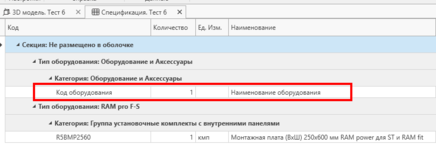
6. На финальном этапе заходим в параметры оборудования. Активируем редактор параметров и выбираем как минимум поля «Код», «Тип по каталогу производителя» и указываем реальный артикул оборудования и наименование, которые попадут затем в спецификацию.
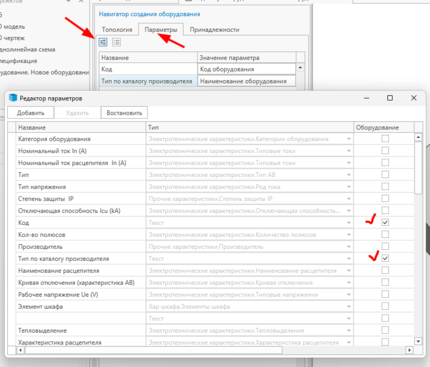
Важно! Минимальное требование - заполнить поля «Код» и «Категория оборудования».
|
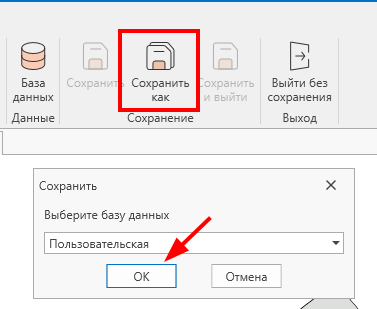
7. Нажимаем кнопку «Сохранить как» и выбираем пользовательскую базу данных.
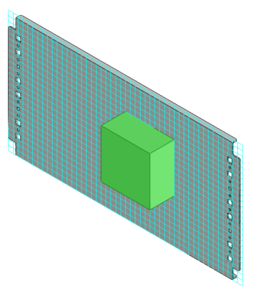
8. Для вызова детали на сцену (на примере установка на плату) выбираем оборудование, затем кнопкой TAB выбираем нужную точку, которой оборудование будет устанавливаться, и нажимаем ЛКМ. Готово.
9. Найти ранее созданную сборку и добавить в проект можно через навигатор элементов НКУ.